 protégé
Installer Protégé
Environ 15 minutes la première fois, surtout le temps que le cerveau de Gloam se télécharge. Il vous faut un portable Windows ou Mac que l'école vous permet d'utiliser pour le travail des élèves (idéalement un ordinateur géré par votre conseil scolaire, voir faire fonctionner Protégé dans une école, en anglais). Les élèves n'installent rien.
Les écrans des élèves sont en français et en anglais. Les pages de l'enseignant sont en anglais pour l'instant : ce guide nomme donc leurs boutons en anglais, en gras.
1. Le télécharger
Télécharger Protégé Ou : Windows, Mac
Protégé fonctionne sur le portable de l'enseignante ou de l'enseignant, sous Windows 10 ou 11, ou sur un Mac. Les Chromebooks sont pour les élèves : ils se joignent à la classe dans le navigateur, avec un code.
2. L'installer
Sur Windows, ouvrez Protege-Setup.exe dans vos téléchargements et appuyez sur Installer. Protégé s'installe pour vous seulement : aucun droit d'administrateur n'est nécessaire.
Protégé est gratuit, donc il n'a pas de signature payante de Microsoft. La première fois, Windows peut l'arrêter avec une boîte bleue. Choisissez Informations complémentaires, puis Exécuter quand même :
Windows a protégé votre ordinateur
Microsoft Defender SmartScreen a empêché le démarrage d'une application non reconnue.
Informations complémentaires
Sur un Mac, ouvrez Protege.dmg et glissez Protégé dans Applications. Ouvrez-le ensuite depuis Applications.
Protégé est gratuit, donc il n'a pas de signature payante d'Apple. La première fois, votre Mac dit qu'il ne peut pas le vérifier. Appuyez sur OK, puis ouvrez Réglages Système → Confidentialité et sécurité, faites défiler vers le bas et appuyez sur Ouvrir quand même :
Sécurité
« Protégé » a été bloqué afin de protéger votre Mac.
3. Gloam se réveille
Protégé s'ouvre dans votre navigateur et s'installe tout seul : il installe Ollama (le programme gratuit qui fait fonctionner l'IA de Gloam sur votre portable) et télécharge le cerveau de Gloam (quelques Go, une seule fois). Il vous dit combien de temps il reste. Vous pouvez créer votre compte pendant le téléchargement, et faire autre chose en attendant.
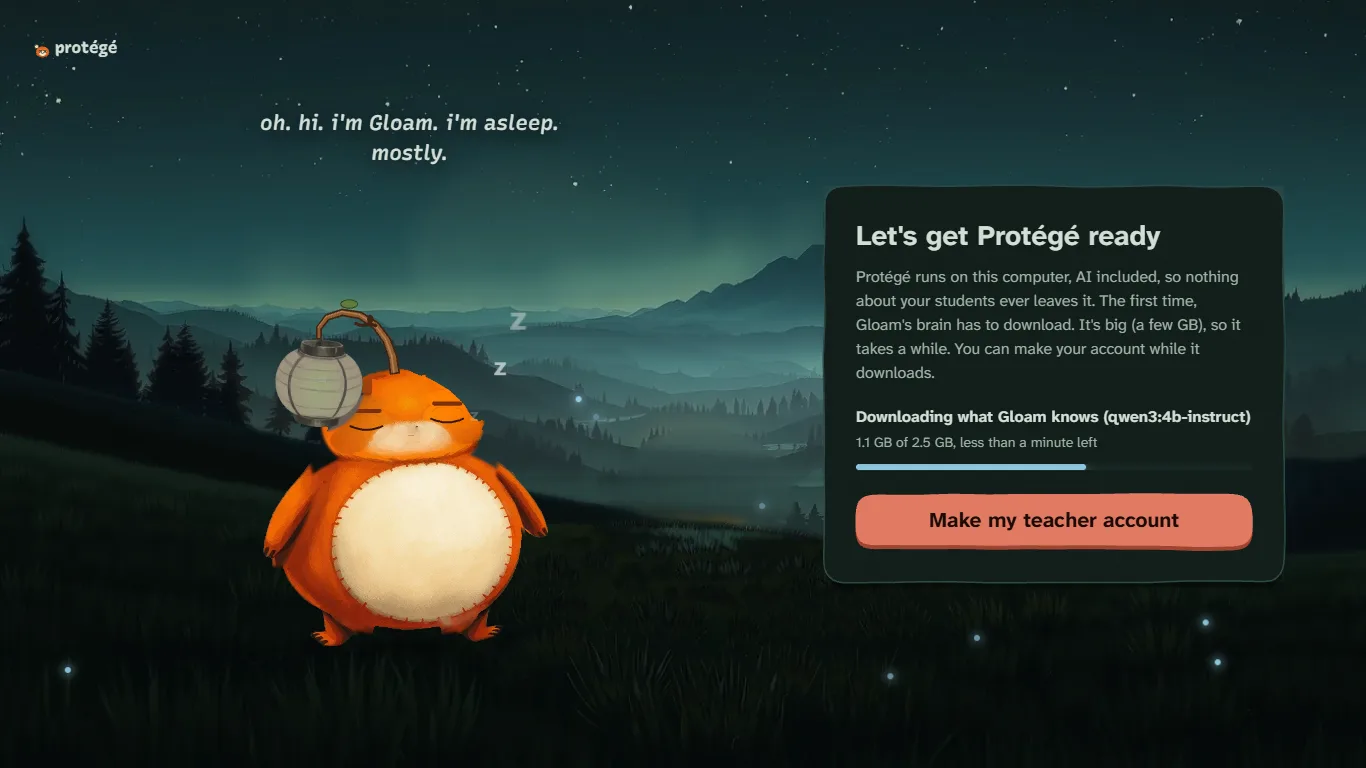
- Gardez votre code de récupération. C'est ce qui vous permet de revenir si vous oubliez votre mot de passe (Protégé n'envoie pas de courriels).
- Les voix (facultatif, environ 850 Mo) : Protégé vous demande si vous les voulez. Les élèves peuvent alors parler à Gloam au lieu de taper (leur voix est transformée en mots sur votre portable et jamais enregistrée), et la lecture à voix haute utilise la voix naturelle de Gloam au lieu de la voix robotique de chaque appareil.
Windows peut demander si Node.js peut utiliser le réseau. Permettez-le sur les réseaux privés, pour que les élèves sur le Wi-Fi de l'école puissent joindre votre portable.
4. Créer une classe et une leçon
- Créez une classe et choisissez son année. L'année choisit l'apparence et la façon de parler de Gloam : quatre mondes différents, du pré ensoleillé de livre d'images pour la maternelle à la vallée de nuit pour le secondaire.
- Ajoutez une leçon : téléversez vos notes (PDF, PowerPoint, Word) ou collez-les. Gloam prépare la leçon en quelques minutes : les idées clés, les erreurs que les élèves font souvent, et son histoire. Lisez-la, changez ce que vous voulez, puis approuvez-la. Les élèves ne voient jamais que des leçons approuvées.
- Ou commencez avec la leçon intégrée, « Pourquoi y a-t-il des saisons? »
Les autres enseignants de votre école : appuyez sur Make an invite code sur votre page et donnez-le-leur.
5. En classe
- Ouvrez Protégé depuis votre bureau ou le menu Démarrer (gardez le portable branché et réveillé).
- Sur la page de votre classe, appuyez sur Show the code et projetez-le.
- Les élèves ouvrent l'adresse affichée (ou balaient le code QR), tapent le code de la classe, choisissent un surnom et leurs images secrètes. La fois suivante, ils touchent leur surnom et leurs images, sur n'importe quel Chromebook.
- Suivez la page de la classe : les bougies de chaque élève, qui bloque, et ce que pense la classe. Ouvrez un élève pour lire sa conversation avec Gloam, et corrigez toute bougie que Gloam aurait mal estimée.
Pause the class endort tous les Gloam quand vous voulez l'attention de tout le monde. Quand vous avez fini, fermez la fenêtre de Protégé (ou appuyez sur Stop Protégé dans Ready for class?).
Les élèves hors du réseau de l'école (facultatif)
Seulement si votre école le permet. Installez Tailscale (gratuit), connectez-vous
et lancez tailscale funnel 3000 une fois. Ajoutez PUBLIC_URL= avec l'adresse que Tailscale vous donne au
fichier protege.env (dans le dossier où Protégé est installé), puis ouvrez Protégé en ligne depuis le menu
Démarrer. Les échanges restent chiffrés jusqu'à votre portable.
Vérifier que tout fonctionne
Sur la page de l'enseignant, Ready for class? vérifie l'IA de Gloam, la dictée vocale, l'adresse des élèves, l'espace disque et les sauvegardes, et dit quoi faire pour tout ce qui n'est pas prêt.
Sauvegardes et mises à jour
- Protégé se sauvegarde chaque jour où il fonctionne (les 7 derniers jours sont gardés). Restaurer une sauvegarde, dans le menu Démarrer, revient à un jour précédent.
- Check for updates (dans Ready for class?) vous dit quand une nouvelle version existe. Téléchargez de nouveau le programme d'installation sur cette page et lancez-le : vos classes et vos élèves restent là.
- Pour le soutien informatique :
Protege-Setup.exe /VERYSILENTinstalle sans poser de questions, et les versions portables (Windows, Mac) ne demandent aucune installation.PROTEGE_SETUP=offdansprotege.envempêche Protégé d'installer ou de télécharger quoi que ce soit au démarrage (si vous gérez Ollama vous-mêmes).
En cas de problème
- « Gloam's brain isn't running » : ouvrez l'application Ollama. Les élèves appuient sur Réessayer; rien n'est perdu.
- Les élèves ne joignent pas l'adresse : vérifiez qu'ils sont sur le même réseau, et que Windows a permis Node.js sur les réseaux privés. Certains réseaux scolaires isolent les appareils : demandez à votre service informatique.
- Un élève a oublié ses images : ouvrez-le sur la page de la classe et appuyez sur Reset their pictures.
- Vous avez oublié votre mot de passe : utilisez votre code de récupération avec Forgot your password?